cara membuat webmail server di linux debian

cara membuat web mail di linux debian gimana sih cara untuk membuatnya ? mungkin itu masih pertanyaan bagi sobat-sobat yang ingin membuatnya. nah pada postingan kali ini saya ingin memberikan tutorial lengkap plus screenshotnya kepada sobat-sobat sekalian. dalam kesempatan kali ini saya ingin saya ingin berbagi ilmu yang saya dapatkan kepada sobat-sobat sekalian. hehe :) langsung saja nih sobat-sobat saya kasih tutorialnya nihh.

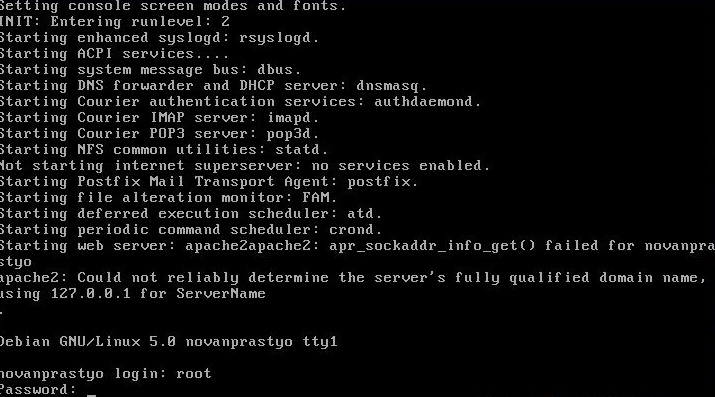
1. login dengan mengetik root lalu dilanjutkan dengan mengetik passwordnya
2. Jika sudah lalu install paket-paket yang dibutuhkan dalam membuat Webmail Server

3. Selanjutnya pilih opsi no
4. Pilih opsi OK
 5. Pilih internet site
6. masukan system mail name sesuaikan dengan hostnya
7. ketik perintah : nano /etc/hosts
8. tambahkan pada baris ketiga dan keempat sehingga tampilannya seperti ini
9.  ketik perintah : nano /etc/dnsmasq.conf
  10. lalu tambahkan script berikut pada baris paling atas sehingga tampilannya seperti dibawah ini :
domain=isi dengan domain sobat
dhcp-range=isi ip servernya, lalu jumlah ip biasanya beda belakangnya saja
dhcp-option=1, subnetmask
dhcp-option=3, ip server
dhcp-option=6, ip server, gateway
dhcp-option=28, 192.168.2.255
 11. Restart dnsmasq dengan mengetik: /etc/init.d/dnsmasq restart
12. Lakukan Konfigurasi pada apache yaitu dengan mengetik :
nano /etc/apache2/apache2.conf
13. Tambahkan script berikut pada baris paling bawah
Include /etc/squirrelmail/apache.conf

14. selanjutnya kita ketik :
nano /etc/squirrelmail/apache.conf

15. Cari tulisan seperti gambar yang dilingkari di bawah ini
16. Ganti <VirtualHost ipanda:80>
               ServerName Sesuaikan dengan hosts

17. Ketik perintah : maildirmake /etc/skel/Maildir
18. Lalu Tambahkan usernya minimal dua
19. Jika sudah menambahkan usernya lalu ketik perintah :
dpkg-reconfigure postfix

20. Pilih OK
21. Pilih Internet Site
22. isi system mail namenya sesuai dengan hosts
23. selanjutnya pilih opsi OK
24. Tambahkan , alamalat ip/100

25. Pilih opsi no
26. Tambahkan , alamat ip/100
27. Pilih opsi no
28. Selanjutnya ikuti gambar sebagai petunjuk
29. Jika sudah lalu ketik perintah : nano /etc/postfix/main.cf
30. Tambahkan script dibawah ini pada baris yang paling bawah
home_mailbox = Maildir/
31. Restart semua paketnya jika sudah lalu restart pcnya
32. lalu jika pc servernya sudah di restart lalu login kembali dengan mengetik root dan di ikuti dengan passwordnya
33. lalu pastikan TCP/IPnya otomatis karena kita memakai DNS
33. Jika sudah lalu lalu ketik elinks

34. Lalu masukan URLnya
35. Jika berhasil maka tampilannya akan seperti dibawah ini
36. Selanjutnya login dengan user yang telah dibuat tadi
37. Pilihlah compose untuk melakukan penulisan
38. lalu ketik user yang satunya jika ingin kita kirim, lalu tulislah isi pesannya
39. Selanjutnya buka browser di client lalu ketiklah URLnya
40. Login Dengan user yang berbeda dengan server
41. dan setelah login terlihat ada inbox klik inbox tersebut
42. terakhir lihat pesannya.. alhamdulilah selesai euyy panjangkan caranya.. hehe tapi jangan menyerah.. 
nah sekian dulu sobat-sobat sekalian tentang bagaimana cara membuat webmail server di linux debian .. senmoga bermanfaat nih.. hehe :)

Cara membuat proxy server di linux Debian

nah posting kali ini akan membahas bagaimana caranya membuat proxy server. apa sih penjelasan atau fungsi dari proxy itu berikut adalah penjelasannya, Proxy Server berfungsi sebagai CACHE yang sewaktu-waktu jika kita ingin mengunjungi halaman yang sama  maka akan ditampilkan dari proxy tersebut terlebih dahulu, dan jika belum ada maka akan diteruskan ke server sebenarnya. selain itu Proxy juga dapat digunakan untuk security dengan kata lain adalah memblokir akses ke suatu situs yang tidak diinginkan..
Dibawah ini Langkah-langkah bagaimana membuat Proxy Di linux Debian :
1. Login yaitu dengan mengetik root
2. Ketik password, jika sudah tekan enter
3. Tahap Berikutnya ketik : apt-get install squid

4.  Tekan tombol "Y" untuk melanjutkan proses penginstalan, jika sudah kemudian enter nih gan
5. Kemudian Ketik :   touch /etc/squid.squid.conf
Jika sudah Kemudian enterrrr lagi nih gan
6. tahap selanjutsnyas adalas,, hehe ketik lagi nih gan :  nano /etc/squid/squid.conf

7. Tampilan sebelum di apa-apa'in nih gan .. 
8. Nah jika sudah muncul tampilan seperti diatas maka selanjtnya menghapus semua tulisannya dengan menekan CTRL+K ,, hehe jangan pegel ya sedikit lama lho untuk menghapusnya. selanjutnya ketik scirpt dibawah ini :
acl all src all
acl localnet src 192.168.2.3/100
acl situs url_regex -i "/etc/squid/blok_situs.txt"
http_access deny situs
http_access allow localnet
http_access allow all
http_port 3128 transparent
cache_mem 8 mb
cache_mgr server@novanprastyo. net
memory_replacement_policy heap GDSF
cache_replacement_policy heap LFUDA
store_dir_select_algorithm round-robin
cache_dir_ufs /cache 10000 24 256
cache_store_log none
cache_access_log /var/log/squid/access.log
cache_effective_user proxy
cache_effective_group proxy
visible_hostname www.novanprastyo.net

Keterangan : untuk tulisan pertama yang dibold/tebal diganti dengan ip server debian
 dan untuk tulisan kedua dan ketiga yang dibold diganti dan samakan dengan hosts di debian

9. ketik lagi nih gan :  touch /etc/squid/blok_situs.txt

10. lagi lagi ngetik lagi nih :  nano /etc/squid/blok_situs.txt

11. selanjutnya ketik alamat Website yang di blokir :
      Contoh :   facebook.com
                      twitter.com
                      youtube.com

12. Ketik :  mkdir /cache


13. Ayo ketik lagi agan-agan :
       chown -R proxy:proxy /etc/squid/blok_situs.txt        "Jika sudah lalu enter"
       chown -R proxy:proxy /cache

14. ketiik lagi lagi dan lagi nih :  /etc/init.d/squid stop

15. Jika sudah di stop squidnya maka berikutnya ketik :  nano /etc/rc.local


16. Tampilan sebelum dilakukan perubahan nihhhh..
17. Tambahkan script dibawah tulisan     # By default this script does nothing.
Berikut ini adalah scriptnya :
iptables -A PREROUTING -t nat -p tcp --dport 80 -j REDIRECT --to-port 3128
iptables -t nat -I PREROUTING -i eth0 -p tcp -m tcp --dport 80 -j REDIRECT --to-ports 3128
iptables -t nat -I PREROUTING -i eth0 -p udp -m udp --dport 80 -j REDIRECT --to-ports 3128

18. Tahap Terakhir yaitu dengan mengetik :   reboot
      dan jika sudah lalu login kembali
19. Selanjutnya ke client dan atur aplikasi browser  seperti di google chrome
20. berikut ini langkah pertama klik tanda yang ditunjuk panah pada google chrome
21. selanjutnya Pilih settings

22. Kemudian pilih show advance settings

23. Pilih change proxy setting


24. Pilih Lan seettings nih gan..
25. Centang seperti yang diarahkan panah 1
      isi yang ditujuk panah 2 dengan alamat ip server debian
      Isi Panah yang ditujuk panah 3 atau port dengan mengetik 3128
26. Tahap terakhir lakukan test dengan membuka alamat yang tadi di blok.. jika berhasil maka tampilannya seperti dibawah ini
Facebook
Twitter
Youtube
...Nah sekian dulu ya agan-agan untuk postingan kali ini semoga bermanfaat...


cara mengatur virtual box agar koneksi ke desktop

Gimana ya cara mengatur virtual box agar koneksi ke desktop ? mungkin para sobat-sobat ada yang bertanya-tanya seperti itu. hehe sebelum saya bahas lebih jauh tentang tutorial cara membuatnya sebaiknya kita tahu kegunaanya jika bisa koneksi ke dekstop. gunanya apabila virtualbox kita dapat melakukan pengujian terhadap suatu program yang kita install di virtualbox dengan mengujinya di layar desktop pc kita. sebagai contoh saya telah menginstall suatu operating system misalkan linux dan membuat aplikasi seperti webmail untuk mengujinya saya membuka browser di desktop untuk menguji apakah webmail yang saya buat dapat bisa digunakan atau tidak.. hehe yukk langsung saja nih saya kasih langkah-langkahnya mari :

1. pertama-tama tentunya saja klik aplikasi virtual box jika sudah pilih file seperti tampilan dibawah ini
2. jika sudah lalu pilihlah preferensi
3. selanjutnya pilih jaringan
4. jika sudah maka tampilan seperti dibawah ini. kemudian tambahkan ethernet cardnya minimal 2 dengan mengeklik seperti yang di tunjukan gambar dibawah ini
5.tunggu sampai proses pembuatannya selesai. jika sudah lalu cancel dan klik kanan program atau operating system yang kalian sudah install di virtual box kemudian pilih setting
5. kemudian pilih jaringan
6. lalu nyalakan adapter jaringan dengan meceklist tanda seperti tanda panah dan pilih
7. dan lakukan pengaturan yang di atas pada adapter yang kedua juga..
8. jika sudah lalu ok dan sekarang virtualbox sobat-sobat sudah terkoneksi ke dektop
sekian dulu ya teman" tentang tutorial cara mengatur virtual box agar koneksi ke dekstop dan semoga bermanfaat.

Berbagi Koneksi Internet Di Virtualbox

Kebanyakan pengguna aplikasi Virtualisasi seperti Virtualbox hanya memaksimalkan fungsi alikasinya sebagai ‘stand-alone' atau hanya digunakan sebatas mengeksplorasi suatu tampilan sistem operasi saja. Misalnya digunakan dalam mencoba inslalasi linux, atau belajar windows 98. Padahal, dengan sedikit konfigurasi sederhana kita juga dapat melakukan pembelajaran jaringan komputer dengan virtual machine. Aplikasi ini memang didesain agar seolah-olah kita memiliki lebih dari satu PC meskipun secara hardware menjadi satu.
Sebagai contoh, saya akan menghubungkan sistem operasi saya berupa Windows Seven (host) dengan sistem operasi di dalam Virtual machine berupa Windows XP (Selanjutnya saya sebut guest). Saya menggunakan Oracle VM Virtualbox sebagai aplikasi virtual. Tujuan akhir kita adalah menghubungkan guest dan host supaya dapat terhubung peer-to-peer secara aktif, tidak sebatas hanya terhubung saja, tetapi juga melakukan aktifitas jaringan yaitu berbagi jaringan internet.
Download tutorialnya di sini